Cómo convertir fotos a PDF
- Sube tus fotos: una o varias, desde la galería o arrastrándolas.
- Ordénalas: usa las flechas de cada foto. También puedes girarlas o quitarlas.
- Elige la hoja: carta o A4, y cuántas fotos quieres por hoja.
- Toca "Crear PDF" y se descarga al instante.
Cédula por ambos lados en una sola hoja
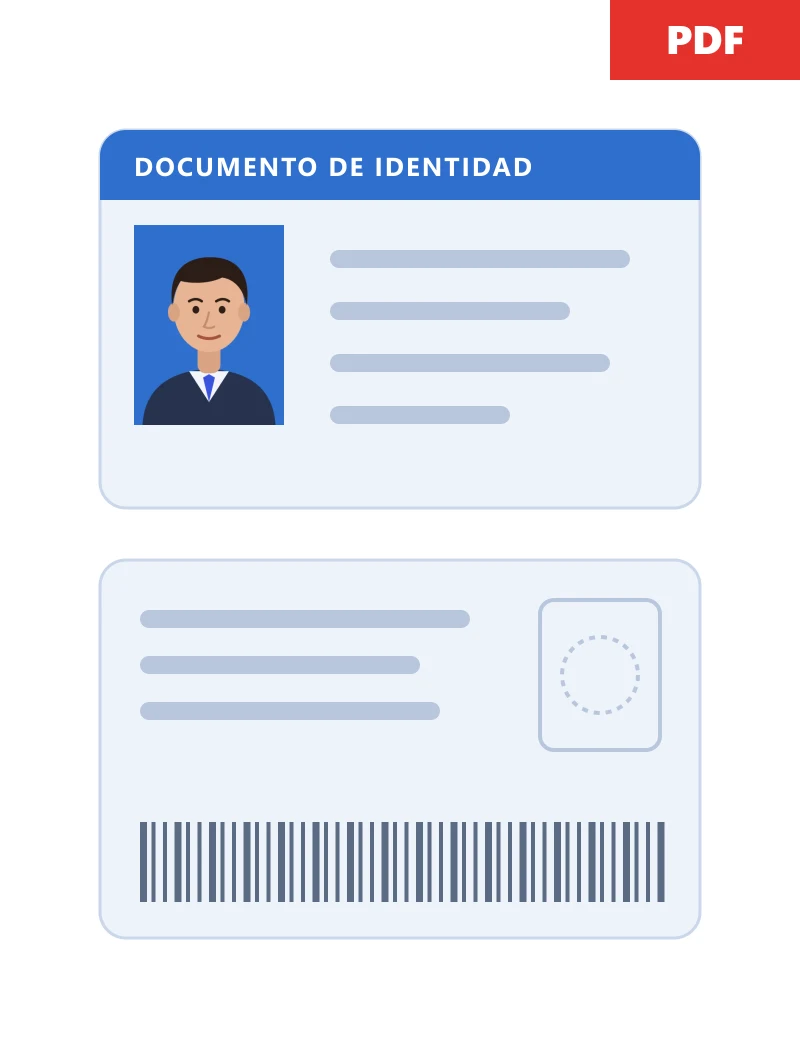
Muchos trámites piden la cédula "ampliada por ambas caras" en un PDF. Tómale una foto al frente y otra al reverso, súbelas en ese orden y elige 2 por hoja: quedan una arriba de la otra en la misma página, listas para enviar o imprimir.
Consejos para que el documento se lea bien
- Toma la foto de frente, con buena luz y sin sombras sobre el papel.
- Pon el documento sobre una superficie oscura para que los bordes se distingan.
- Si el formulario limita el peso, elige la calidad Liviano. Para reducir fotos sueltas usa reducir el peso de una foto.
Preguntas frecuentes
¿Cómo convierto una foto a PDF gratis?
Sube la foto, elige el tamaño de hoja y toca "Crear PDF". El archivo se descarga al instante, sin marcas de agua ni registro.
¿Puedo unir varias fotos en un solo PDF?
Sí. Sube todas las fotos, ordénalas con las flechas y se unen en un solo PDF, una página por foto o varias fotos por hoja.
¿Cómo pongo la cédula por ambos lados en una sola hoja?
Sube la foto del frente y la del reverso, y en "Fotos por hoja" elige 2. Las dos quedan en la misma página, una arriba de la otra.
¿El PDF puede pesar poco?
Sí. En "Calidad" elige "Liviano" para que el PDF pese mucho menos, ideal para formularios con límite de tamaño.
¿Mis fotos se suben a internet?
No. El PDF se crea dentro de tu navegador; tus fotos no salen de tu celular o computador.